Daftar Isi
Kamu sudah revisi sampai larut malam, isi tesis sudah disetujui pembimbing, lalu kamu buka file untuk mencetak draft sidang — dan tiba-tiba header di Bab 3 ikut muncul di Bab 4, nomor halaman Romawi melompat ke halaman tengah, atau judul “BAB II” malah nongol di footer Bab IV. Kalau kamu pernah mengalami ini, kamu tidak sendirian. Pola ini berulang di hampir setiap file tesis S2 yang panjang.
Masalahnya bukan di Word-nya. Masalahnya ada pada satu hal kecil yang sering disalahpahami: perbedaan antara page break dan section break, dan bagaimana keduanya mengatur perilaku header serta footer di sepanjang dokumen.
Artikel ini akan menjelaskan, langkah demi langkah, cara memasang section break dan page break dengan benar di tesis Word, lengkap dengan cara memutus koneksi (unlink) header agar tiap bab punya header berbeda. Tujuannya satu: kamu paham kenapa dokumenmu kacau, dan tahu cara memperbaikinya tanpa harus menyentuh ulang seluruh isi tesis.
Yang Akan Kamu Dapatkan
- Penjelasan singkat dan jelas tentang perbedaan page break dan section break tesis Word
- Tutorial pemasangan section break per bab — termasuk Next Page, Continuous, Even Page, Odd Page
- Cara unlink header dan footer agar tiap bab tesis punya header berbeda
- Solusi untuk kasus umum: nomor halaman lompat, header bab lama tidak hilang, halaman lampiran ikut bernomor
- Checklist akhir sebelum kamu kirim file ke pembimbing atau ke percetakan
Page Break vs Section Break: Dua Hal yang Sering Tertukar
Di Word, ada dua cara untuk berpindah ke halaman baru, dan keduanya menghasilkan tampilan yang mirip — tapi efeknya pada struktur dokumen sangat berbeda.
Page break hanya memaksa teks setelahnya pindah ke halaman baru. Itu saja. Tidak ada yang berubah dari sisi header, footer, atau format halaman. Header yang tadinya bertuliskan “BAB I PENDAHULUAN” akan tetap tampil di halaman berikutnya, meskipun isinya sudah masuk Bab II.
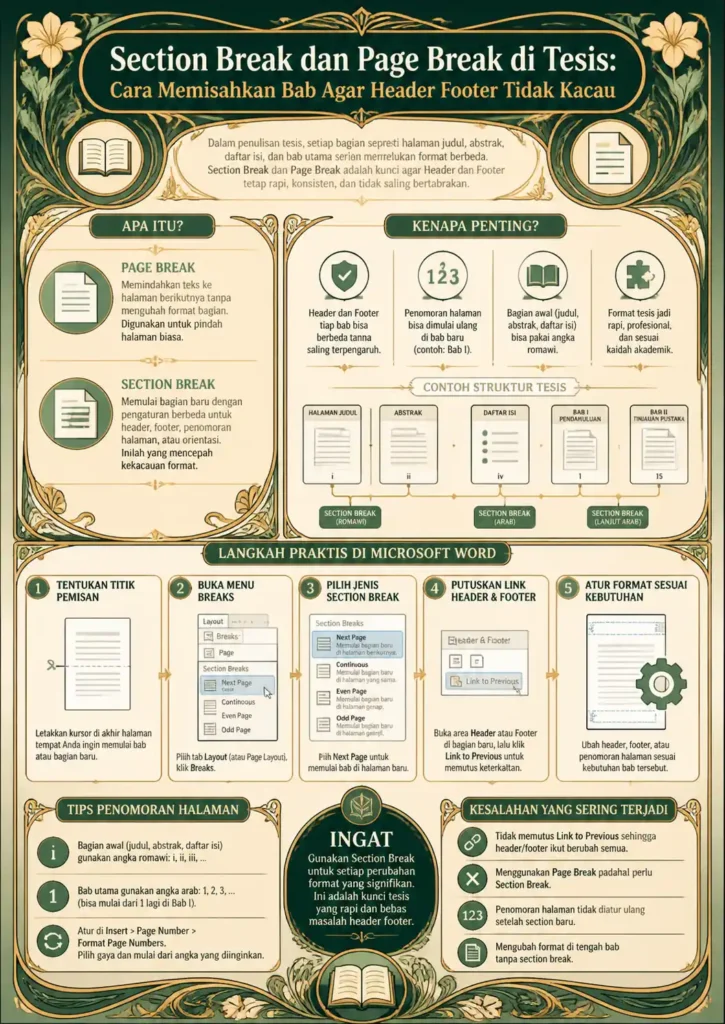
Section break melakukan hal yang berbeda. Ia memutus dokumen menjadi dua bagian (section) yang independen. Setiap section bisa punya header sendiri, footer sendiri, format penomoran sendiri, bahkan orientasi halaman yang berbeda — satu portrait, satu landscape — di file yang sama.
Untuk tesis S2 yang panjang dan punya banyak bab, jawabannya hampir selalu section break, bukan page break. Page break dipakai hanya saat kamu ingin pindah halaman di dalam bab yang sama — misalnya antara subbab panjang.
Salah memilih break adalah penyebab nomor satu kenapa header footer tesis kacau. Bukan Word-nya yang bermasalah. Section yang seharusnya dipisah hanya dipisah dengan page break, lalu pengguna heran kenapa header bab lama tetap muncul di bab baru.
Empat Jenis Section Break yang Wajib Kamu Kenali
Word menyediakan empat jenis section break, dan masing-masing punya fungsi spesifik. Untuk tesis, kamu paling sering hanya butuh dua, tapi mengetahui keempatnya membantu kamu paham logikanya.
- Next Page — Memulai section baru di halaman baru. Ini yang paling sering dipakai untuk memisahkan antar bab. Setiap kali kamu mulai bab baru, gunakan Next Page.
- Continuous — Memulai section baru di halaman yang sama. Berguna saat kamu mau ganti format penomoran atau orientasi tanpa pindah halaman — misalnya, di tengah halaman daftar isi yang formatnya beda.
- Even Page — Memulai section baru di halaman genap berikutnya. Dipakai jika kampusmu menerapkan aturan bab dimulai di halaman genap (jarang di Indonesia, tapi ada).
- Odd Page — Memulai section baru di halaman ganjil berikutnya. Aturan ini lebih umum untuk dokumen cetak dua sisi yang ingin tiap bab dimulai di halaman kanan.
Cara memasangnya: posisikan kursor di akhir bab sebelumnya, lalu masuk ke menu Layout → Breaks, dan pilih jenis section break yang sesuai. Untuk pemisah antar bab tesis standar, pilih Next Page.
Cara Memasang Section Break Antar Bab — Langkah demi Langkah
Mari ambil kasus paling umum: kamu punya tesis dengan lima bab, dan kamu ingin tiap bab punya header sendiri (misalnya “BAB I PENDAHULUAN”, “BAB II TINJAUAN PUSTAKA”, dan seterusnya).
- Buka tampilan formatting marks. Klik tombol pilcrow (¶) di tab Home, atau tekan Ctrl + Shift + 8. Ini akan menampilkan semua tanda format tersembunyi, termasuk break yang sudah ada. Kalau ada page break atau section break lama yang salah pasang, kamu akan langsung melihatnya.
- Hapus semua page break antar bab yang sudah ada. Posisikan kursor tepat di tanda “Page Break”, lalu tekan Delete. Bab berikutnya akan menempel ke bab sebelumnya — tidak apa-apa, ini sementara.
- Pasang section break Next Page di akhir tiap bab. Letakkan kursor tepat sebelum judul bab baru (misalnya sebelum “BAB II”), lalu klik Layout → Breaks → Next Page. Bab II akan pindah ke halaman baru, dan dokumenmu sekarang punya dua section.
- Ulangi untuk setiap pemisah bab. Lakukan langkah yang sama di setiap pergantian bab — sebelum BAB III, BAB IV, BAB V, dan sebelum bagian Daftar Pustaka serta Lampiran.
- Verifikasi struktur section. Klik di mana saja di dalam dokumen, lalu lihat status bar di bagian bawah Word. Kalau status bar tidak menampilkan nomor section, klik kanan pada status bar dan centang “Section”. Kamu akan melihat “Section: 1”, “Section: 2”, dan seterusnya saat kamu pindah bab.
Unlink Header dan Footer: Kunci Agar Header Footer Tesis Berbeda Tiap Bab
Inilah bagian yang paling sering dilewatkan. Kamu sudah memasang section break — tapi saat kamu ubah header di Bab II, header di Bab I ikut berubah. Kenapa?
Karena secara default, Word menghubungkan header dan footer antar section. Setiap section baru otomatis mewarisi header dan footer dari section sebelumnya. Untuk membuat header tiap bab berdiri sendiri, kamu harus memutus koneksi itu secara manual.
Langkah unlink header dan footer:
- Klik dua kali pada area header di bab yang ingin kamu beri header berbeda (misalnya Bab II). Ini akan membuka tab “Header & Footer” di ribbon.
- Di tab tersebut, cari tombol Link to Previous (di Word versi Indonesia: “Tautkan ke Sebelumnya”). Tombol ini biasanya menyala / aktif secara default.
- Klik tombol itu untuk menonaktifkan koneksi. Tanda “Same as Previous” yang muncul di pojok kanan area header akan hilang.
- Sekarang ubah teks header sesuai bab — misalnya tulis “BAB II TINJAUAN PUSTAKA”. Header di Bab I akan tetap utuh.
- Lakukan unlink yang sama untuk footer kalau kamu juga ingin footer berbeda — misalnya untuk mengganti format nomor halaman dari Romawi ke Arab.
- Ulangi proses ini di setiap awal section baru. Word memperlakukan header dan footer secara terpisah, jadi kamu perlu unlink dua kali per section: sekali untuk header, sekali untuk footer.
Catatan penting: tombol Link to Previous bekerja dua arah. Saat kamu menonaktifkannya di Bab II, koneksi antara Bab I dan Bab II terputus — tapi koneksi antara Bab II dan Bab III masih ada. Kalau kamu ingin Bab III juga punya header sendiri, kamu harus unlink lagi di awal Bab III.
5 Penyebab Header Footer Tesis Kacau — Yang Sering Tidak Disadari
Ini lima pola yang berulang di file tesis yang masuk ke meja Percetakan Wisuda — observasi dari menangani dokumen tesis dan disertasi sejak 2004.
- Bab dipisah dengan page break, bukan section break. Akibatnya semua bab terkunci di satu section, dan header tidak bisa berbeda.
- Section break sudah dipasang, tapi Link to Previous belum dimatikan. Header berubah di semua bab sekaligus saat satu bab diedit.
- Footer di-unlink, tapi header tidak. Akibatnya nomor halaman bisa beda format, tapi judul bab di header tetap sama di seluruh dokumen.
- Section break tersembunyi di tengah paragraf. Biasanya hasil dari konversi PDF ke Word atau copy-paste dari dokumen lain. Tidak terlihat tanpa formatting marks dinyalakan.
- Halaman Romawi di bagian awal tidak dipisah dengan section. Akibatnya saat penomoran Arab dimulai di Bab I, halaman daftar isi malah ikut berubah jadi Arab.
Lima pola ini menyumbang lebih dari setengah masalah teknis yang muncul di tesis S2. Begitu section break dan unlink-nya benar, sebagian besar kekacauan format hilang dengan sendirinya.
Studi Kasus Singkat: Tesis 187 Halaman dengan Header yang “Menjalar”
Sebuah file tesis Magister Manajemen pernah masuk dengan keluhan klasik: header “BAB I PENDAHULUAN” muncul di seluruh dokumen — termasuk di Bab IV dan Bab V. Pemiliknya sudah mencoba mengganti header di Bab IV, tapi setiap kali diubah, header di Bab I ikut berubah.
Saat dibuka dengan formatting marks aktif, terlihat bahwa pemisah antar bab adalah page break, bukan section break. Itu artinya seluruh dokumen 187 halaman hanya satu section. Tidak heran header tidak bisa berbeda — secara teknis, dokumen itu memang hanya punya satu header.
Perbaikannya: ganti semua page break antar bab menjadi section break Next Page, lalu unlink header dan footer di awal tiap bab, dan ketik ulang teks header sesuai bab masing-masing. Setelah itu, daftar isi otomatis di-update agar nomor halaman menyesuaikan struktur baru.
Ilustrasi ini menggambarkan pola yang sangat umum: kerusakannya tampak besar, tapi akar masalahnya hanya satu — pemilihan jenis break yang keliru sejak awal.
Checklist Praktis Sebelum Kirim File ke Pembimbing
- [ ] Nyalakan formatting marks (Ctrl + Shift + 8) dan verifikasi tidak ada page break antar bab
- [ ] Pastikan setiap pemisah bab adalah section break Next Page
- [ ] Cek status bar — pastikan jumlah section sesuai jumlah bab + bagian tambahan (Daftar Pustaka, Lampiran)
- [ ] Buka tiap header bab, pastikan “Same as Previous” sudah dimatikan di section yang ingin berbeda
- [ ] Cek nomor halaman: Romawi di bagian awal, Arab mulai Bab I, dan tidak ada lompatan aneh
FAQ tentang Section Break dan Page Break Tesis
Apa beda page break dan section break di Word?
Page break hanya memindahkan teks ke halaman baru tanpa mengubah struktur dokumen. Section break memisahkan dokumen menjadi bagian-bagian independen yang masing-masing bisa punya header, footer, penomoran, dan orientasi halaman berbeda. Untuk tesis dengan banyak bab, gunakan section break Next Page antar bab.
Kenapa header BAB I masih muncul di BAB II padahal sudah saya pisah?
Kemungkinan besar pemisahnya page break, bukan section break. Atau, section break sudah benar tapi tombol “Link to Previous” di header BAB II belum dimatikan. Kedua hal itu harus diperbaiki: ganti pemisahnya jadi section break Next Page, lalu unlink header di awal BAB II.
Apakah section break bisa membuat orientasi halaman berbeda di satu file tesis?
Bisa. Karena tiap section punya pengaturan halaman sendiri, kamu bisa membuat halaman lampiran tabel landscape sementara seluruh isi tesis tetap portrait. Pasang section break Next Page sebelum dan sesudah halaman landscape, lalu ubah orientasi hanya pada section tersebut.
Apakah Percetakan Wisuda bisa memperbaiki section break dan header footer yang sudah terlanjur kacau?
Bisa. Memperbaiki struktur section, mengatur ulang header footer per bab, dan memastikan penomoran konsisten adalah pekerjaan rutin dalam merapikan tesis S2 dan disertasi. Acuan kerja kami selalu pedoman format kampusmu dan arahan dosen pembimbing — bukan template generik.
Penutup
Section break dan page break adalah dua hal kecil di Word, tapi keduanya menentukan apakah tesis 200 halamanmu akan terbaca rapi atau berantakan. Memahami perbedaannya — dan tahu cara memutus koneksi header antar section — adalah keterampilan yang akan menyelamatkan banyak waktu di masa revisi akhir.
Format yang rapi memang tidak menjamin lulus. Tapi format yang berantakan bisa membuat penguji ragu pada ketelitian akademikmu, bahkan sebelum mereka membaca paragraf pertama. Itu bukan hal kecil.
Kalau kamu butuh acuan lebih luas tentang struktur tesis secara keseluruhan, lihat Panduan Lengkap Format Tesis S2: Standar Akademik, Konsistensi Antar Bab, dan Integrasi Referensi. Untuk masalah teknis lain yang sering berkaitan — seperti format lampiran yang tidak konsisten — bisa kamu pelajari di artikel tentang lampiran tesis yang tidak rapi, atau lihat alur lengkapnya di Panduan Lengkap Merapikan Tesis dari Draft sampai Siap bimbingan dosen.
Percetakan Wisuda sudah merapikan dokumen akademik sejak 2004 — lebih dari 20 tahun menangani file tesis, disertasi, dan dokumen panjang lainnya. Kami tahu cara membuat dokumen panjang tetap AMAN, RAPI, dan siap dipertanggungjawabkan ke pembimbing. Untuk tesis yang sudah masuk tahap akhir, kunjungi halaman serba-serbi tesis untuk melihat layanan yang relevan dengan tahap kamu sekarang.
Header footer kacau? Konsultasikan tesis Anda sekarang.