Daftar Isi
Kamu baru saja menambahkan satu bab baru di disertasi atas permintaan promotor. Niatnya cuma menyisipkan pembahasan tambahan di antara Bab III dan Bab IV. Tapi begitu file disimpan dan dibuka ulang, ada sesuatu yang ganjil: halaman pengantar yang seharusnya berangka Romawi tiba-tiba ikut berubah jadi angka Arab. Daftar isi bergeser. Halaman judul Bab IV yang harusnya nomor 87 kini tertulis 134, padahal kamu belum menulis sebanyak itu. Dan yang paling membuat panik — di antara dua bab, ada halaman yang nomornya hilang sama sekali.
Pola ini bukan hal baru. Di file disertasi 400+ halaman, satu bab tambahan bisa membuat seluruh struktur penomoran ambruk dalam hitungan detik. Bukan karena Word rusak, bukan karena filenya bermasalah secara teknis. Tapi karena cara kerja section break, header, dan footer di Microsoft Word memang tidak forgiving terhadap kesalahan kecil — dan disertasi punya terlalu banyak titik di mana kesalahan itu bisa terjadi.
Artikel ini akan menjelaskan kenapa nomor halaman disertasi kacau setiap kali ada bab baru ditambahkan, dan bagaimana cara membenahinya tanpa harus membongkar seluruh dokumen dari awal. Langkah-langkahnya berurutan, bisa langsung kamu praktikkan di Word, dan ditulis berdasarkan pola masalah yang berulang ditemui di file disertasi yang masuk ke Percetakan Wisuda sejak 2004.
Yang Akan Kamu Dapatkan dari Artikel Ini
- Penjelasan singkat kenapa penambahan bab baru bisa merusak seluruh penomoran halaman — bahkan di bagian yang tidak kamu sentuh
- Langkah memperbaiki penomoran Romawi dan Arab yang tercampur, tanpa menghapus isi bab
- Cara kerja section break yang benar agar setiap bagian disertasi punya pola nomor halaman sendiri
- Daftar pengecekan praktis sebelum mengirim file ke promotor atau program pascasarjana
- Pemahaman kapan sebaiknya kamu memperbaiki sendiri, dan kapan lebih masuk akal menyerahkan ke jasa profesional
Ringkasan Cepat: Penyebab dan Solusi Inti
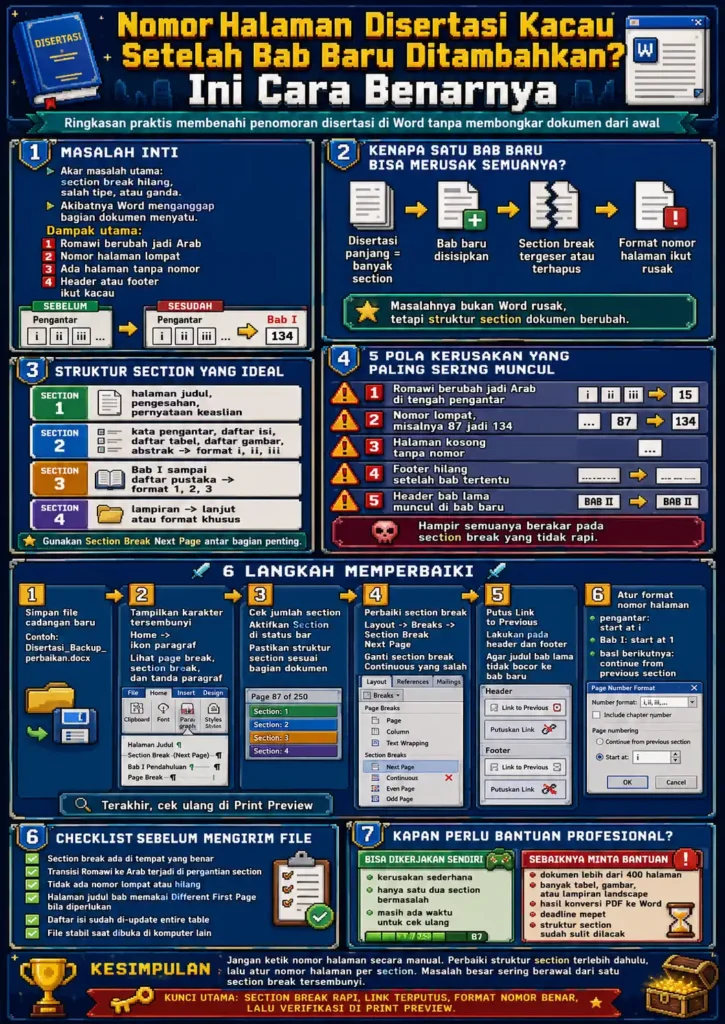
Nomor halaman disertasi kacau setelah bab baru ditambahkan hampir selalu disebabkan oleh satu hal: section break yang patah atau hilang di antara bagian dokumen. Saat kamu menyisipkan bab baru, kalau bab itu tidak diapit oleh “Section Break (Next Page)” yang benar, Word akan menganggap penomoran lama dan baru sebagai satu kesatuan — sehingga halaman Romawi ikut berubah jadi Arab, atau nomor halaman lompat tidak beraturan. Solusinya bukan menghapus dan mengetik ulang nomor halaman, melainkan memperbaiki struktur section di seluruh dokumen, kemudian mengatur ulang format nomor di tiap section secara terpisah.
Kenapa Satu Bab Tambahan Bisa Merusak Seluruh Penomoran
Disertasi yang baik secara teknis sebenarnya bukan satu dokumen utuh — secara internal di Word, ia adalah kumpulan “section” yang terhubung. Halaman judul, halaman pengesahan, kata pengantar, dan daftar isi biasanya berada di section tersendiri dengan format Romawi (i, ii, iii). Bab I sampai Bab terakhir berada di section lain dengan format Arab (1, 2, 3). Daftar pustaka dan lampiran kadang berada di section lain lagi, dengan format penomoran yang bisa berbeda atau melanjutkan.
Yang menghubungkan section satu dengan yang lain adalah section break. Ini bukan page break biasa. Section break adalah penanda bahwa di titik itu, Word boleh memulai aturan format yang baru — termasuk nomor halaman, orientasi kertas, header, footer, dan margin.
Masalahnya, saat kamu menambahkan bab baru dengan cara copy-paste dari dokumen lain atau menyisipkan di tengah file, section break sering ikut tergeser, terhapus, atau terduplikasi tanpa kamu sadari. Akibatnya:
- Penomoran Romawi di halaman pengantar tiba-tiba ikut berubah jadi Arab
- Nomor halaman di Bab II melanjutkan dari halaman terakhir bab tambahan, bukan dari halaman terakhir Bab I yang seharusnya
- Header bab lama muncul di bab baru
- Halaman kosong tiba-tiba bertambah di antara dua bab tanpa nomor
Yang membuat ini sulit dideteksi: kerusakannya tidak selalu langsung kelihatan. Kadang baru muncul setelah file dicetak preview, atau setelah dibuka di laptop yang versi Word-nya berbeda. Dan itu bukan hal kecil.
Lima Pola Kerusakan Penomoran yang Paling Sering Ditemui
Dari pengalaman menangani file disertasi doktoral di Percetakan Wisuda, ada lima pola yang muncul berulang ketika seseorang melapor “nomor halamannya kacau”:
- Penomoran Romawi berubah jadi Arab di tengah jalan — Biasanya karena section break di antara halaman pengantar dan Bab I terhapus saat menyisipkan bab baru.
- Nomor halaman lompat dari 87 ke 134 — Section setelah bab baru men-set ulang nomor mulai dari angka tinggi karena setting “Continue from previous section” tidak aktif.
- Halaman tanpa nomor di antara dua bab — Biasanya karena ada halaman kosong tambahan yang masuk ke section berbeda dan diset “different first page” tanpa nomor.
- Footer hilang setelah bab tertentu — Section break tipe “Continuous” tanpa sengaja masuk, membuat Word tidak menampilkan footer di section setelahnya.
- Header bab lama muncul di bab baru — Setting “Link to Previous” di header tidak diputus, jadi judul bab sebelumnya bocor ke bab berikutnya.
Lima pola ini hampir selalu berakar dari satu sumber yang sama: section break yang tidak rapi. Pola ini berulang.
Langkah Memperbaiki Nomor Halaman Disertasi yang Kacau
Sebelum mulai, simpan file kamu dengan nama baru — misalnya “Disertasi_Backup_perbaikan.docx” — supaya kalau ada langkah yang keliru, kamu tetap punya versi lama. Lalu ikuti langkah berikut secara berurutan.
Langkah 1: Tampilkan Karakter Tersembunyi
Buka tab Home di Word, lalu klik ikon paragraf (¶) di grup Paragraph. Sekarang kamu bisa melihat semua karakter tersembunyi: section break, page break, paragraph mark, dan tab. Tanpa ini, kamu menebak-nebak di mana letak masalahnya.
Section break akan tampil sebagai garis ganda dengan tulisan “Section Break (Next Page)” atau “Section Break (Continuous)”.
Langkah 2: Identifikasi Section yang Ada di Dokumen
Klik di mana pun dalam dokumen, lalu di status bar bawah Word, klik kanan dan aktifkan Section. Sekarang setiap kali kamu menggerakkan kursor, status bar akan menunjukkan kamu sedang berada di section berapa.
Idealnya, disertasi punya struktur section seperti ini:
- Section 1: Halaman judul, pengesahan, pernyataan keaslian (tanpa nomor halaman atau dengan format khusus)
- Section 2: Kata pengantar, daftar isi, daftar tabel, daftar gambar, abstrak (Romawi i, ii, iii, …)
- Section 3: Bab I sampai bab terakhir, daftar pustaka (Arab 1, 2, 3, …)
- Section 4: Lampiran (Arab dilanjut, atau format khusus L-1, L-2)
Kalau di file kamu jumlah section tidak sesuai dengan struktur ini, di situlah letak masalah utamanya.
Langkah 3: Perbaiki Section Break yang Hilang atau Salah
Tempatkan kursor di akhir halaman terakhir sebelum bab baru yang kamu tambahkan. Buka tab Layout → Breaks → pilih Section Breaks: Next Page. Pastikan jenisnya Next Page, bukan Continuous.
Lakukan hal yang sama di akhir bab baru tersebut. Setiap bab dalam disertasi sebaiknya diapit oleh section break Next Page, supaya header, footer, dan nomor halaman bisa diatur independen.
Jika kamu menemukan section break tipe Continuous di tempat yang seharusnya Next Page, hapus dengan menekan Delete pada karakter section break itu, lalu sisipkan ulang dengan tipe yang benar.
Langkah 4: Putus “Link to Previous” di Header dan Footer
Klik dua kali di area header bab baru. Akan muncul tab Header & Footer. Perhatikan tombol Link to Previous — jika tombol ini menyala (highlighted), berarti header section ini masih terhubung dengan section sebelumnya. Klik untuk mematikannya.
Lakukan hal yang sama untuk footer. Ini langkah yang paling sering terlewat — dan inilah penyebab kenapa header bab lama “bocor” ke bab baru.
Langkah 5: Atur Ulang Format Nomor Halaman di Tiap Section
Klik di section yang nomor halamannya kacau. Buka Insert → Page Number → Format Page Numbers.
Di kotak dialog yang muncul:
- Untuk halaman pengantar (kata pengantar, daftar isi, dll): pilih format i, ii, iii dan set “Start at: i”
- Untuk Bab I dan seterusnya: pilih format 1, 2, 3 dan set “Start at: 1”
- Untuk bab-bab setelahnya: pilih format 1, 2, 3 dan set Continue from previous section
Pengaturan terakhir ini krusial. Kalau kamu lupa memilih “Continue from previous section” untuk bab kedua dan seterusnya, Word akan men-reset ke 1 di setiap bab — atau lebih buruk lagi, melompat ke angka tidak terduga.
Langkah 6: Verifikasi dengan Print Preview
Buka File → Print untuk melihat preview semua halaman. Scroll dari halaman pertama sampai terakhir. Pastikan:
- Halaman pengantar berformat Romawi dan tidak melewati halaman 1 Bab I
- Bab I dimulai dari nomor 1 (Arab), bukan melanjutkan Romawi
- Setiap bab berikutnya melanjutkan nomor secara berurutan, tidak melompat
- Tidak ada halaman tanpa nomor (kecuali halaman judul bab kalau pedoman kampus mengaturnya begitu)
Yang Tidak Diajarkan Pedoman Kampus tentang Penomoran Halaman
Pedoman format kampus biasanya hanya mengatur hasil akhirnya: “halaman pengantar berformat Romawi”, “isi disertasi berformat Arab”, “halaman judul bab tidak diberi nomor”. Yang tidak diajarkan adalah bagaimana cara mencapai hasil tersebut di Word ketika dokumen sudah panjang dan banyak diedit.
Akibatnya, banyak kandidat doktor mencoba memperbaiki dengan cara yang justru memperparah: mengetik ulang nomor halaman secara manual di textbox, menambahkan halaman kosong untuk “menutupi” nomor yang lompat, atau bahkan menghapus seluruh footer dan mengetik ulang dari nol.
Cara-cara itu mungkin terlihat berhasil di layar. Tapi begitu file dibuka di komputer lain — terutama di komputer dengan versi Word berbeda — semuanya bisa berantakan ulang. Karena penomoran yang dipaksakan secara manual tidak punya struktur logis yang bisa dikenali Word secara konsisten.
Format disertasi doktoral Word yang benar selalu mengandalkan section break dan field Page Number, bukan pengetikan manual.
Kapan Memperbaiki Sendiri, Kapan Menyerahkan ke Jasa
Untuk masalah penomoran sederhana — misalnya hanya satu section break yang hilang, atau satu format yang salah — kamu bisa memperbaikinya sendiri dengan langkah-langkah di atas. Butuh waktu, tapi bisa dilakukan.
Tapi ada situasi di mana memperbaiki sendiri justru menambah risiko:
- Dokumen sudah lebih dari 400 halaman dengan banyak tabel dan gambar lintas halaman
- Sudah dilakukan banyak revisi sehingga struktur section sudah tidak bisa ditebak
- File hasil konversi dari PDF ke Word, yang biasanya membawa karakter tersembunyi yang merusak format
- Ada lampiran dengan orientasi landscape di tengah dokumen yang harus tetap punya nomor sendiri
- Deadline mepet dan kamu tidak punya ruang untuk eksperimen
Di kondisi seperti itu, jasa merapikan disertasi masuk akal sebagai pilihan — bukan untuk menyelesaikan tugas akademikmu, tapi untuk memastikan format dokumen benar-benar sesuai pedoman kampus dan arahan dosen pembimbing tanpa kamu harus belajar Word dari awal.
Percetakan Wisuda mengerjakan persis bagian itu: struktur, format, dan konsistensi dokumen. Yang tidak kami kerjakan adalah substansi akademik — isi, argumen, dan analisis tetap milik kamu sepenuhnya. Layanan ini RAPI, AMAN, dan kerjanya berbasis pengalaman menangani dokumen panjang sejak 2004. Kalau kamu ingin tahu cakupan layanan lebih lengkap untuk dokumen doktoral, halaman pilar disertasi kami menjelaskannya secara detail.
Soal kerahasiaan file — yang sangat wajar jadi pertanyaan untuk dokumen sepenting disertasi — kami punya kebijakan privasi yang bisa kamu baca sebelum mengirim file.
Studi Kasus: Disertasi 480 Halaman, Satu Bab Tambahan
Sebagai ilustrasi, bayangkan kasus berikut. Seorang kandidat doktor mengirim file disertasi 480 halaman ke Percetakan Wisuda dengan keluhan: setelah promotor meminta menambah satu sub-bab di Bab IV, seluruh nomor halaman dari Bab IV ke depan mendadak salah. Halaman Bab IV yang seharusnya 156 jadi 203. Bab V yang seharusnya 198 jadi 245. Daftar pustaka di halaman 412 jadi 459.
Saat file diperiksa, ditemukan bahwa saat menyisipkan sub-bab baru, kandidat tidak sengaja menggandakan section break. Akibatnya ada section “kosong” tambahan yang tidak terlihat secara visual, tapi punya setting “Start at: 47” — dan angka 47 itulah yang menyebabkan semua halaman setelahnya bertambah 47.
Solusinya bukan mengetik ulang nomor halaman. Yang dilakukan: menghapus section kosong tersebut, memastikan section break asli tetap di tempatnya, dan men-set “Continue from previous section” di seluruh section setelahnya. Setelah itu, struktur header dan footer disinkronkan ulang.
Ilustrasi ini mewakili pola yang berulang muncul: masalah yang terlihat besar di permukaan, akarnya hanya satu titik tersembunyi.
Checklist Praktis Sebelum Mengirim File ke Promotor
- Aktifkan tampilan karakter tersembunyi (¶), pastikan setiap section break ada di tempat yang seharusnya
- Cek di setiap pergantian bagian: apakah formatnya Romawi-ke-Arab transisinya benar di section break, bukan di tengah halaman
- Buka File → Print Preview, scroll seluruh dokumen, pastikan tidak ada nomor yang lompat atau hilang
- Pastikan halaman judul setiap bab — kalau pedoman kampus mensyaratkan tanpa nomor — sudah diatur dengan “Different First Page” di section masing-masing, bukan dengan textbox putih menutupi nomor
- Verifikasi daftar isi: kalau memakai daftar isi otomatis, klik kanan → Update Field → Update entire table, supaya nomor halaman di daftar isi sinkron dengan isi
- Buka file di komputer lain (atau di Word versi berbeda) untuk memastikan format tetap stabil
FAQ
Kenapa nomor halaman saya tetap kacau padahal sudah saya benarkan beberapa kali?
Biasanya karena perbaikan dilakukan tanpa memeriksa struktur section break terlebih dahulu. Kalau section break-nya yang bermasalah, mengubah format nomor halaman saja tidak menyelesaikan akar masalah — nomor akan kembali kacau setelah dokumen di-save dan dibuka ulang. Selalu periksa section break sebelum menyentuh nomor halaman.
Apakah saya harus menghapus seluruh nomor halaman dan mulai dari nol?
Tidak perlu. Menghapus dan memulai dari nol justru berisiko menghilangkan setting section yang sudah benar di bagian lain dokumen. Pendekatan yang lebih aman: identifikasi section mana yang bermasalah, perbaiki section itu saja, lalu pastikan setting “Continue from previous section” aktif di section setelahnya.
Kenapa nomor halaman di daftar isi tidak cocok dengan halaman aslinya setelah saya tambah bab baru?
Daftar isi otomatis di Word adalah snapshot struktur dokumen pada saat terakhir di-update. Setelah menambah bab baru, kamu harus klik kanan pada daftar isi → Update Field → pilih Update entire table. Tanpa ini, daftar isi akan tetap menunjukkan nomor halaman lama meski isi dokumen sudah berubah.
Apakah jasa merapikan disertasi mengubah isi tulisan saya?
Tidak. Layanan merapikan dokumen di Percetakan Wisuda hanya menyentuh aspek format: struktur heading, margin, spasi, daftar isi otomatis, penomoran halaman, section break, dan elemen format lain yang serupa. Isi disertasi — argumen, analisis, kutipan, kesimpulan — tetap utuh seperti yang kamu tulis. Tujuan akhir layanan ini adalah memastikan dokumen kamu sesuai dengan pedoman format kampus dan arahan dosen pembimbing.
Kesimpulan
Nomor halaman disertasi kacau setelah bab baru ditambahkan hampir selalu berakar di section break — bukan di nomor halamannya itu sendiri. Begitu kamu memahami logika section, sebagian besar masalah penomoran bisa diperbaiki tanpa membongkar dokumen dari awal. Untuk yang ingin mendalami cara merapikan dokumen panjang secara lebih menyeluruh, dua artikel pendamping ini bisa kamu baca: Panduan Lengkap Merapikan Disertasi agar Lebih Rapi dan Terarah dan Panduan Lengkap Merapikan Disertasi yang Panjang dan Rumit. Untuk tahap finalisasi disertasi, pastikan struktur penomoran sudah stabil sebelum file dicetak.
Format yang rapi bukan tentang estetika. Ia adalah sinyal bahwa kamu serius dengan pekerjaan akademikmu — dan komite penguji, sadar atau tidak, membaca sinyal itu sebelum membaca satu kalimat pun dari bab pertama.
Nomor halaman disertasi kacau? Konsultasikan sekarang.