Daftar Isi
Kamu sudah revisi sampai entah ke berapa. Isi sudah disetujui pembimbing. Tinggal cetak. Tapi begitu file dibuka di komputer percetakan, ada satu masalah yang muncul lagi dan lagi: nomor halaman bergeser, judul bab terpotong di tepi, atau bagian kiri halaman tertelan jahitan binding sampai paragraf pertamanya nyaris tidak terbaca.
Masalahnya bukan di isi tesis. Masalahnya di margin.
Margin tesis S2 sebenarnya bukan urusan estetika. Ia adalah ruang kerja antara teks dan jahitan binding — dan ketika ruang itu tidak cukup, bagian dalam halaman akan “ditelan” oleh hardcover. Tulisan tetap ada, tapi tidak bisa dibaca tanpa membuka buku terlalu lebar sampai jahitannya retak.
Artikel ini akan menuntun kamu mengatur margin cetak tesis S2 dari awal sampai siap masuk percetakan, lengkap dengan langkah teknis di Microsoft Word, perhitungan ruang binding (gutter), dan checklist akhir sebelum file kamu kirim. Ditulis berdasarkan pola masalah yang berulang ditemui Percetakan Wisuda sejak 2004 — dari banyak halaman tesis yang melewati meja kerja kami.
Yang Akan Kamu Dapatkan
- Standar margin tesis S2 yang umum berlaku di kampus Indonesia, lengkap dengan alasan teknisnya
- Langkah step-by-step mengatur margin di Microsoft Word (versi 2016 ke atas)
- Cara menambahkan ruang binding (gutter) agar teks tidak tertelan jahitan
- Perbedaan margin untuk hardcover, softcover, dan binding spiral
- Checklist final sebelum file dikirim ke percetakan
Margin Tesis S2 Bukan Sekadar Aturan, Tapi Soal Ruang yang Bisa Dibaca
Sebelum masuk ke angka, ada satu hal yang sering luput dipahami: margin yang kamu lihat di layar Word bukan margin yang akan kamu lihat di hasil cetak.
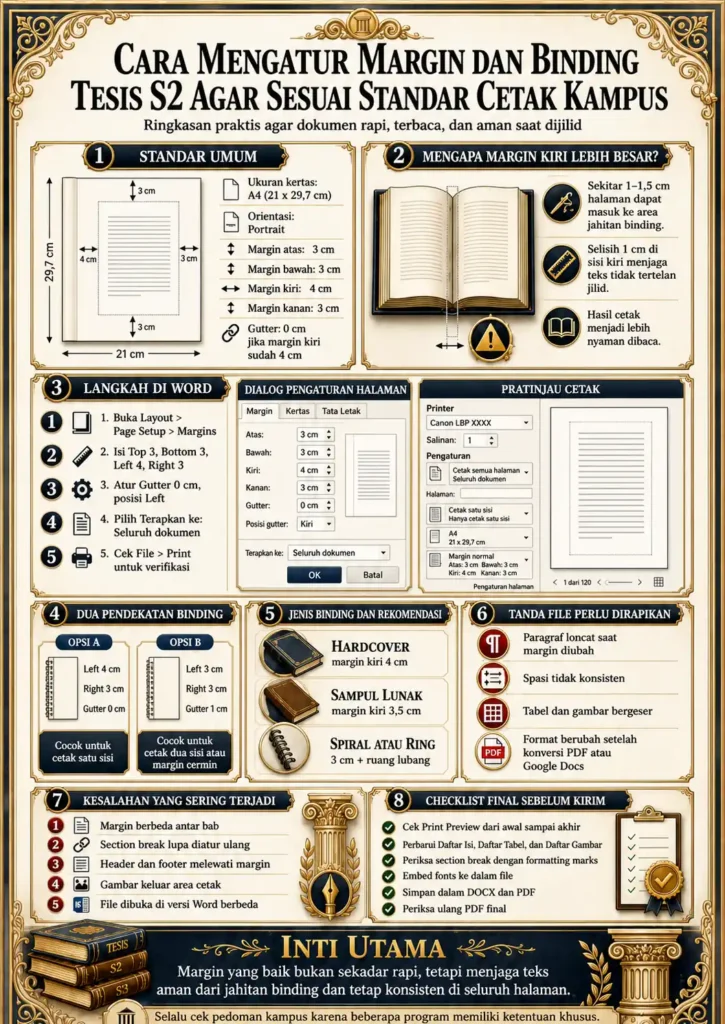
Ketika tesis dijilid hardcover, sekitar 1–1,5 cm sisi kiri halaman ganjil dan sisi kanan halaman genap akan “tenggelam” ke dalam jahitan. Ini disebut binding offset. Kalau margin kiri kamu hanya 3 cm dan tidak ada gutter tambahan, di hasil cetak teks bisa terasa hanya berjarak 1,5 cm dari tepi jahitan — terlalu mepet, dan halaman jadi sulit dibuka rata.
Inilah kenapa margin cetak tesis S2 punya logika berbeda dari sekadar margin dokumen biasa. Standar yang ditetapkan kampus sudah memperhitungkan ruang ini. Tugas kamu adalah memastikan pengaturan di Word benar-benar mencerminkan standar tersebut, bukan sekadar “kira-kira sudah pas”.
Standar Umum yang Berlaku di Banyak Kampus
Walaupun setiap program studi punya pedoman teknis penulisan tesis sendiri, ada pola standar yang berlaku di mayoritas kampus Indonesia untuk dokumen S2:
- Margin atas: 3 cm
- Margin bawah: 3 cm
- Margin kiri: 4 cm (sudah termasuk ruang binding)
- Margin kanan: 3 cm
- Ukuran kertas: A4 (21 x 29,7 cm)
- Orientasi: Portrait (kecuali tabel atau gambar besar)
Margin kiri yang 4 cm itu bukan kebetulan. Selisih 1 cm dengan margin kanan adalah ruang binding. Tanpa selisih ini, halaman ganjil akan terasa lebih sempit dari halaman genap setelah dijilid.
Selalu cek pedoman format kampus dan arahan dosen pembimbing kamu sebelum mengikuti angka di atas — beberapa kampus pascasarjana mensyaratkan margin kiri 4,5 cm untuk binding tertentu, atau menggunakan kertas HVS 80 gram dengan ketentuan margin spesifik.
Langkah Teknis: Mengatur Margin di Microsoft Word
Berikut langkah-langkah praktis untuk mengatur margin tesis S2 di Microsoft Word. Jika kamu menggunakan Word 2016, 2019, 2021, atau Microsoft 365, antarmukanya hampir identik.
Langkah 1: Buka Pengaturan Page Setup
- Klik tab Layout (di Word lama disebut “Page Layout”)
- Klik panah kecil di pojok kanan bawah grup “Page Setup” — ini akan membuka jendela dialog Page Setup
- Pastikan kamu berada di tab Margins
Langkah 2: Atur Nilai Margin
Di jendela Page Setup, isi kolom-kolom berikut:
- Top: 3 cm
- Bottom: 3 cm
- Left: 4 cm
- Right: 3 cm
- Gutter: 0 cm (karena margin kiri sudah mengakomodasi binding)
- Gutter position: Left
- Orientation: Portrait
- Pages → Multiple pages: Normal
Kalau Word kamu menggunakan satuan inci, ubah dulu ke centimeter lewat File → Options → Advanced → Display → Show measurements in units of → Centimeters.
Langkah 3: Terapkan ke Seluruh Dokumen
Di bagian bawah jendela Page Setup, pilih Apply to: Whole document, lalu klik OK.
Langkah 4: Verifikasi dengan Print Preview
Buka File → Print dan periksa preview. Pastikan:
- Tidak ada teks yang terpotong di tepi halaman
- Nomor halaman muncul di posisi yang seharusnya (biasanya kanan atas atau tengah bawah)
- Header dan footer tidak melewati batas margin
Langkah verifikasi ini sederhana, tapi sering dilewati. Padahal sebagian besar masalah cetak ketahuan di tahap ini — sebelum file dikirim ke percetakan.
Mengatur Gutter: Ruang Khusus untuk Jahitan Binding
Gutter adalah ruang tambahan di sisi yang akan dijilid. Fungsinya menggeser seluruh teks menjauh dari jahitan, agar tidak tertelan saat buku ditutup.
Ada dua pendekatan yang umum dipakai:
Pendekatan 1: Margin Kiri Langsung 4 cm (tanpa gutter terpisah)
Ini pendekatan paling umum di kampus Indonesia. Margin kiri ditetapkan 4 cm, dan margin kanan 3 cm. Selisih 1 cm itu sudah dianggap sebagai ruang binding. Gutter di Word diisi 0 cm.
Pendekatan 2: Margin Simetris + Gutter Terpisah
Margin kiri dan kanan keduanya 3 cm, lalu gutter ditambahkan 1 cm di sisi kiri. Hasil akhirnya sama: ruang efektif kiri menjadi 4 cm. Pendekatan ini lebih fleksibel kalau kamu mencetak bolak-balik (duplex), karena Word akan otomatis memindahkan gutter ke kanan untuk halaman genap.
Untuk tesis S2 yang dicetak satu sisi (single-sided), pendekatan pertama lebih sederhana. Untuk tesis dua sisi, pakai pendekatan kedua dengan Multiple pages: Mirror margins untuk hasil yang lebih rapi.
Apa yang Sering Membuat Margin Berantakan Setelah Konversi
Ada satu pola yang sering muncul di file yang sampai ke meja kami: margin sudah diatur dengan benar, tapi setelah file dikonversi dari PDF ke Word — atau dari Google Docs — semuanya berubah.
File PDF yang dikonversi ke Word itu seperti foto yang dipaksakan jadi peta. Bentuknya mirip dokumen, tapi struktur internalnya bukan teks yang fleksibel — melainkan kumpulan kotak posisi tetap. Ketika kamu buka di Word dan menggeser margin, teks di dalamnya tidak ikut menyesuaikan. Sebagian malah jadi tumpang tindih.
Pola ini berulang.
Ini juga berlaku untuk file yang dikerjakan menggunakan AI lalu di-copy paste ke Word, atau materi yang disalin dari halaman web. Karakter tersembunyi (invisible character) seperti soft hyphen, non-breaking space, atau line break gaya web ikut terbawa, dan baru kelihatan dampaknya saat margin diubah.
Tanda-tanda File Kamu Punya Masalah Konversi
- Paragraf “loncat” ketika kamu mengubah margin
- Spasi antar kata terlihat tidak konsisten
- Kursor “menyangkut” di tempat yang seharusnya kosong
- Teks tidak rata kiri walau sudah di-justify
- Tabel berperilaku aneh saat kolom diatur ulang
Kalau kamu menemui salah satu tanda di atas, mengatur margin saja tidak cukup. File-nya perlu dibersihkan dulu — kadang sampai ke level karakter — sebelum margin bisa diterapkan dengan benar. Untuk dokumen 200+ halaman, ini pekerjaan yang intensif.
Margin Berbeda untuk Jenis Binding yang Berbeda
Tesis S2 biasanya dijilid hardcover, tapi untuk salinan kerja atau revisi, kamu mungkin perlu cetakan dengan binding lain. Setiap jenis binding punya kebutuhan ruang berbeda.
Hardcover (Jilid Buku)
Jenis binding paling umum untuk tesis final. Sampul keras, jahitan benang di tengah, tidak bisa dibuka rata 180°. Butuh ruang binding minimal 1 cm.
Margin kiri rekomendasi: 4 cm
Softcover (Lem Panas / Perfect Binding)
Sampul kertas tebal, halaman direkatkan dengan lem panas di sisi kiri. Bisa dibuka lebih lebar dari hardcover, tapi tetap tidak bisa rata 180°.
Margin kiri rekomendasi: 3,5 cm
Binding Spiral / Ring
Halaman dilubangi dan disatukan dengan kawat spiral atau ring. Bisa dibuka rata 360°. Butuh ruang lubang sekitar 1 cm dari tepi kiri.
Margin kiri rekomendasi: 3 cm + ruang lubang
Untuk tesis final yang akan kamu serahkan ke perpustakaan kampus, pilih hardcover dengan margin sesuai pedoman. Untuk draft revisi yang akan dibaca pembimbing, softcover atau spiral sudah cukup.
5 Hal yang Sering Membuat File Tesis Kacau Saat Mau Cetak
Berikut pola masalah yang berulang muncul ketika file tesis sampai ke tahap cetak. Kalau kamu menemui salah satunya, lebih baik diperbaiki sebelum file masuk ke percetakan, bukan sesudahnya.
- Margin diatur per bab, bukan untuk seluruh dokumen. Akibatnya bab 1 dan bab 3 punya margin berbeda walau terlihat mirip di layar.
- Section break dipakai untuk halaman landscape, tapi margin section barunya lupa diatur ulang. Tabel jadi terpotong di bagian kanan.
- Header dan footer melebihi batas margin. Nomor halaman terlihat menempel di tepi kertas saat dicetak.
- Gambar diatur posisi “behind text” atau “in front of text”. Saat margin berubah, gambar tidak ikut bergeser, jadi keluar dari area cetak.
- File pernah dibuka di Word versi berbeda atau di Google Docs. Pengaturan margin tersimpan, tapi rendering teks bergeser beberapa milimeter — cukup untuk membuat baris terakhir paragraf berpindah halaman.
Pola-pola ini biasanya tidak kelihatan saat scroll di layar. Baru ketahuan saat dicetak — dan saat itu sudah terlambat.
Merapikan Tesis Otomatis di Word: Yang Perlu Kamu Tahu
Word punya beberapa fitur otomatis yang sangat membantu untuk mengatur dokumen panjang seperti tesis. Tapi banyak yang tidak menggunakannya, atau menggunakannya separuh-separuh.
Styles (Heading 1, Heading 2, dst.) — Memungkinkan kamu mengatur format judul bab dan subbab secara konsisten di seluruh dokumen. Kalau ada perubahan, cukup ubah style-nya, semua judul ikut berubah otomatis.
Section Break — Memungkinkan margin, orientasi, atau penomoran halaman berbeda di bagian-bagian tertentu dokumen. Penting untuk halaman landscape (tabel besar) atau peralihan dari romawi ke arab.
Daftar Isi Otomatis — Menarik judul-judul ber-style Heading menjadi daftar isi yang bisa di-update sekali klik. Kalau halaman bergeser karena perubahan margin, daftar isi tetap akurat.
Caption Otomatis — Memberi nomor urut otomatis pada tabel dan gambar. Kalau ada penambahan atau penghapusan, nomornya menyesuaikan sendiri.
Untuk merapikan tesis otomatis Word, kuncinya adalah menggunakan fitur-fitur ini sejak awal. Memperbaiki dokumen yang sudah terlanjur diatur secara manual jauh lebih kompleks daripada mengaturnya dari awal dengan benar. Untuk pengantar yang lebih lengkap soal alur kerja ini, kamu bisa baca Panduan Lengkap Merapikan Tesis dari Draft sampai Siap bimbingan dosen.
Margin belum sesuai standar cetak kampus? Konsultasikan tesis kamu sekarang.
Studi Kasus Singkat: Ketika Margin Terlihat Benar Tapi Cetakan Berbeda
Bayangkan situasi ini — ilustrasi yang menggambarkan pola yang sering muncul dalam pekerjaan kami:
Seorang mahasiswa S2 mengirim file tesisnya, 240 halaman, untuk dicetak hardcover. Di layar laptopnya, margin sudah benar: 4 cm kiri, 3 cm kanan, atas dan bawah 3 cm. Pedoman kampus dipenuhi.
Tapi saat file dibuka di komputer percetakan, hasilnya berbeda. Beberapa paragraf tergeser ke halaman berikutnya. Daftar isi yang tadinya 4 halaman jadi 5 halaman. Nomor halaman pun bergeser.
Penyebabnya: file pernah dibuka dan diedit di dua laptop berbeda — satu pakai Word 2016, satu pakai Microsoft 365. Walau pengaturan margin tersimpan identik, rendering font dan spacing berbeda tipis. Cukup untuk membuat baris-baris di akhir paragraf berpindah halaman.
Solusi: file dibuka dengan satu versi Word yang konsisten, daftar isi otomatis di-update ulang, semua nomor halaman diverifikasi dari awal sampai akhir. Margin tidak diubah — yang diubah adalah memastikan dokumen “duduk” konsisten di lingkungan cetak. Pola seperti ini yang sering kami selesaikan dalam pekerjaan jasa format tesis S2 untuk dokumen panjang.
Checklist Final Sebelum File Dikirim ke Percetakan
Sebelum kamu menekan tombol kirim ke percetakan atau ke email tukang cetak kampus, lakukan pengecekan berikut:
- Buka Print Preview dan scroll dari halaman pertama sampai terakhir. Pastikan tidak ada teks terpotong, gambar keluar dari area cetak, atau nomor halaman menempel di tepi.
- Update semua field otomatis (Daftar Isi, Daftar Tabel, Daftar Gambar). Klik kanan pada masing-masing → Update Field → Update entire table.
- Cek section break dengan menyalakan tampilan formatting marks (Ctrl + Shift + 8). Pastikan tidak ada section break ganda atau yang salah tempat.
- Embed font ke dalam file lewat File → Options → Save → Embed fonts in the file. Ini memastikan font tetap konsisten saat dibuka di komputer lain.
- Simpan dalam dua format: .docx untuk arsip yang bisa diedit, dan .pdf untuk dikirim ke percetakan agar layout tidak berubah.
- Buka file PDF hasil ekspor dan periksa ulang. Inilah yang akan dilihat percetakan — bukan file Word kamu.
Checklist ini sederhana, tapi efeknya besar. Sebagian besar revisi cetak ulang yang kami tangani disebabkan langkah-langkah ini tidak dilakukan sebelum file dikirim.
FAQ
Apakah margin tesis S2 sama dengan margin skripsi S1?
Standar dasarnya mirip — biasanya 4 cm kiri, 3 cm sisi lainnya. Tapi pedoman teknis penulisan tesis di banyak kampus pascasarjana mensyaratkan margin yang lebih ketat untuk binding hardcover, dan beberapa program studi punya ketentuan tambahan untuk lampiran atau halaman tabel. Selalu cek pedoman format kampus tesis kamu, jangan asumsikan sama dengan skripsi.
Kenapa margin kiri 4 cm, bukan 3 cm?
Karena 1 cm dari sisi kiri akan “tenggelam” ke jahitan binding hardcover. Kalau margin kiri hanya 3 cm, di hasil cetak teks akan terasa hanya 2 cm dari tepi yang terlihat. Ini membuat halaman sulit dibuka rata dan teks dekat jahitan jadi sulit dibaca. Selisih 1 cm antara margin kiri dan kanan adalah kompensasi untuk binding.
Apakah Word otomatis mengatur ruang binding?
Tidak otomatis, tapi Word punya fitur “Gutter” di Page Setup yang berfungsi menambahkan ruang binding di luar margin reguler. Untuk tesis S2 yang dicetak satu sisi, kamu bisa pilih: pakai gutter terpisah, atau langsung set margin kiri jadi 4 cm tanpa gutter. Hasil akhirnya sama, tergantung preferensi.
Bagaimana kalau tesis saya punya halaman landscape untuk tabel besar?
Halaman landscape membutuhkan section break dan pengaturan margin yang berbeda dari halaman portrait. Margin atas-bawah pada halaman landscape biasanya menjadi sisi kiri-kanan setelah dirotasi, jadi perlu disesuaikan. Pengaturannya cukup teknis — di Page Setup, pilih “Apply to: This section” setelah membuat section break, lalu atur margin sesuai orientasi baru.
Kesimpulan
Mengatur margin cetak tesis S2 sebenarnya tidak rumit kalau kamu memahami logikanya: margin yang baik adalah margin yang menghormati binding, mengikuti pedoman format kampus, dan tetap konsisten dari halaman pertama sampai terakhir. Yang membuatnya rumit bukan angkanya, melainkan menjaga konsistensi itu di seluruh dokumen — apalagi ketika file sudah melewati beberapa kali revisi, beberapa versi Word, dan ratusan halaman. Di sinilah pengalaman lebih dari 20 tahun Percetakan Wisuda dalam menangani file panjang menjadi bagian yang sering dibutuhkan mahasiswa di tahap akhir.
Format yang rapi bukan tentang estetika. Ia adalah sinyal bahwa kamu serius dengan pekerjaan akademikmu — dan penguji, sadar atau tidak, membaca sinyal itu sebelum membaca satu kalimat pun dari bab pertama.
Margin belum sesuai standar cetak kampus? Konsultasikan tesis kamu sekarang.
Untuk panduan struktur tesis yang lebih luas — termasuk konsistensi antar bab, hierarki heading, dan integrasi referensi — kamu bisa baca Panduan Lengkap Format Tesis S2: Standar Akademik, Konsistensi Antar Bab, dan Integrasi Referensi. Topik lain seputar tahap akhir tesis bisa kamu jelajahi di serba-serbi tesis.
Percetakan Wisuda — merapikan skripsi, tesis, dan disertasi sejak 2 April 2004. AMAN, RAPI, BERPENGALAMAN.